2025年10月27日
技術情報
ローカルLLMの始め方 - gpt-ossとLM Studioで実現するオフラインAI環境
クラウドサービスに依存せず、手元のPCでAIを活用できるローカルLLMの導入方法を初心者向けに解説。gpt-oss-20bモデルとLM Studioを使った具体的なセットアップ手順から、推奨スペック、日本語化の方法まで、スクリーンショット付きで詳しく紹介します。
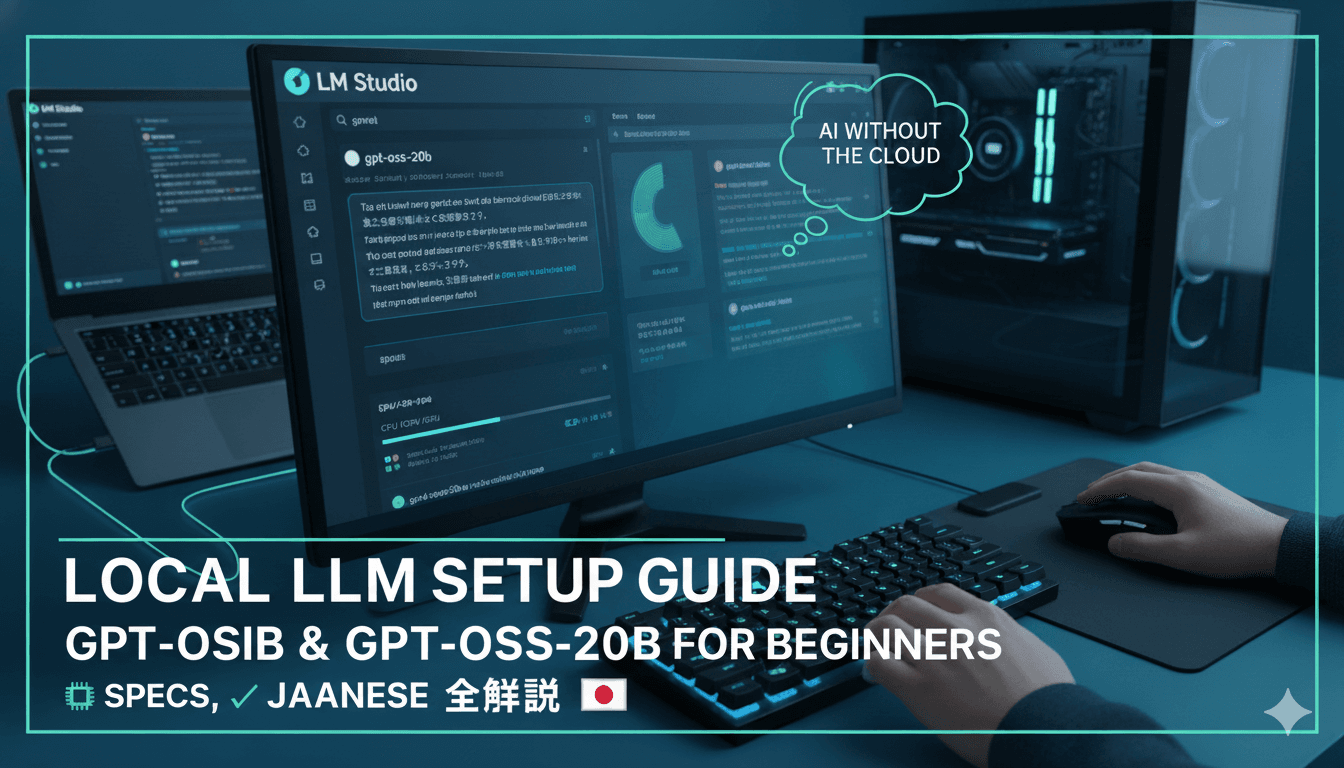
ローカルLLMで実現する、プライバシー重視のAI活用
生成AIブームが本格化して以来、ChatGPTやCopilot、Geminiといったクラウドサービスが広く普及しています。しかし、これらのサービスには入力データの学習問題や利用回数制限、そして高額な月額費用といった課題があります。
そこで注目されているのが「ローカルLLM」です。手元のPCやサーバー上でAIモデルを動かすことで、これらの課題を一気に解決できます。
ローカルLLMの3つのメリット
1. プライバシーの完全保護
入力したデータは全て手元のPC上で処理されるため、機密情報や個人情報を安心して扱えます。サブスクリプション契約も不要です。
2. 利用制限なし
クラウドサービスのような回数制限や速度制限がありません。必要なだけAIを活用できます。
3. コスト削減
初期投資としてのハードウェアは必要ですが、月額費用は一切かかりません。長期的に見れば大幅なコスト削減になります。
注目のgpt-oss-20bモデル
今回紹介するのは、OpenAI o3-miniと同等の性能を持つオープンウェイトリーズニングモデル「gpt-oss-20b」です。このモデルはコミュニティで大きな反響を呼び、多くのユーザーがローカル環境での活用を始めています。
推奨システムスペック
ローカルLLMの動作には、GPU(グラフィックスカード)を使った処理が基本となります。快適に利用するためには、以下のスペックを推奨します。
最小構成
- CPU: Core i5-14600K または Ryzen 7 5800X
- メモリ: 推奨64GB、最低32GB
- ストレージ: NVMe SSD 1TB以上
- GPU: グラフィックスメモリ16GB以上(GeForce RTX 4060 Ti 16GB、Radeon RX 7600 XT など)
性能の目安
モンスターハンターワイルズのようなAAAタイトルをフルHD(1920×1080)で快適にプレイできるゲーミングPCであれば、基本的にgpt-oss-20bをスムーズに利用できます。
AMD Radeonユーザーへの朗報
以前はローカルLLMでのRadeon利用は玄人向けでしたが、最近ではライトユーザーでも問題なく利用できるようになりました。特にRDNA 3やRDNA 4アーキテクチャを採用したRadeon RXシリーズは、推論性能で強みを発揮します。
LM Studioの導入手順
ここからは、GUIで簡単に操作できるチャットアプリ「LM Studio」の具体的な導入手順を解説します。
Step 1: インストーラのダウンロード
- LM Studio公式サイトにアクセス
- 「Download for Windows」ボタンをクリック
- インストーラ(LM-Studio-0.3.24-6-x64.exe)をダウンロード
Step 2: インストール作業
- ダウンロードしたファイルをダブルクリック
- セットアップウィンドウで「現在のユーザーのみにインストールする」を選択
- 「次へ」をクリック
- インストール先はデフォルトのままで「インストール」をクリック
- 完了後、「LM Studioを実行」にチェックを入れて「完了」をクリック