概要
オンプレミスGPUサーバーの社内運用には、サーバーのセットアップに加え、利用者のPCから接続できるネットワーク構成が必要です。
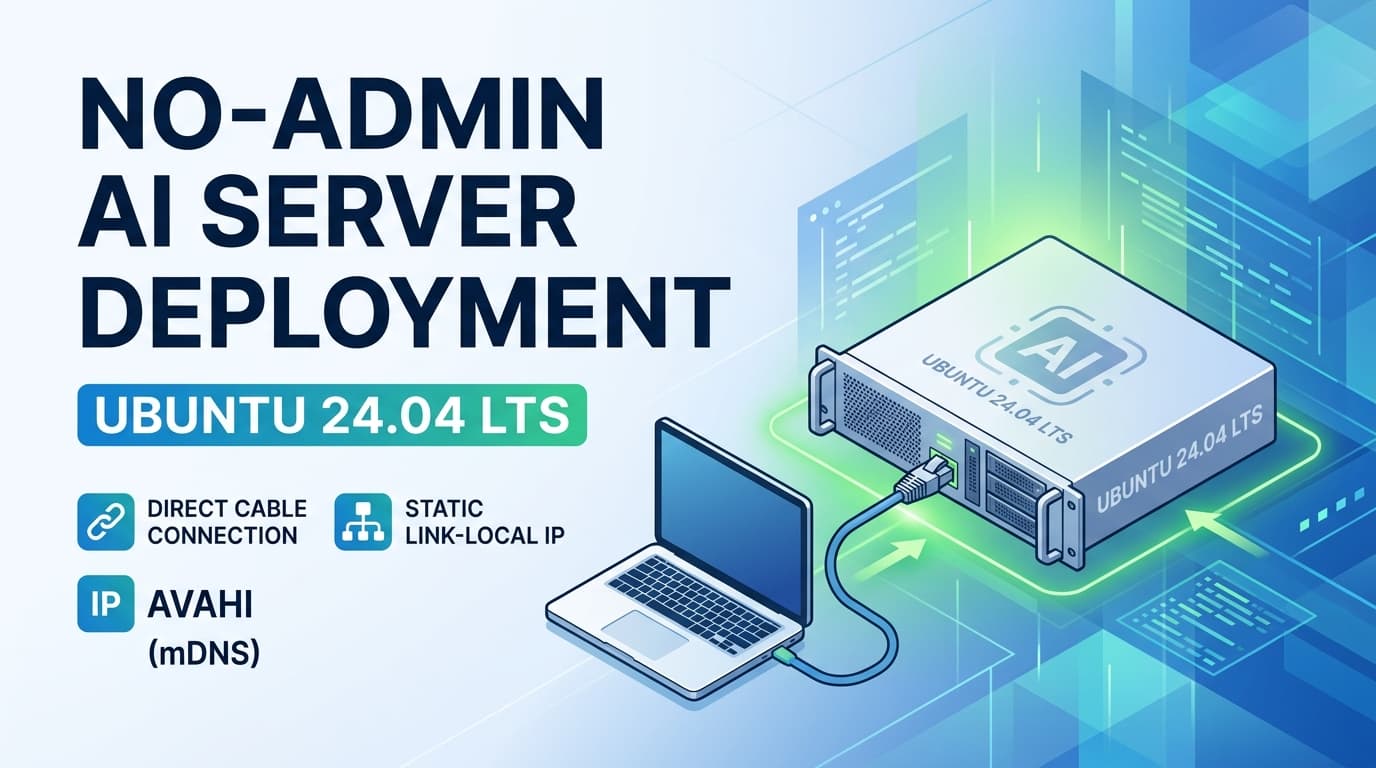
Ubuntu 24.04 LTS の初期構築から、Avahi(mDNS) による名前解決、リンクローカルIP固定 によるケーブル直結対応までの設定手順を説明します。SSH・ブラウザのいずれからも hostname.local で接続できる構成を目標とします。
構成の目標
- 社内LAN経由:DHCP で IP を取得し、
hostname.localで他のPCから接続可能 - ケーブル直結:ノートPCとLANケーブル1本で接続しても、追加設定なしで
hostname.localに到達可能 - SSH/HTTP両対応:ターミナルからもブラウザからも同一の名前で接続可能
- 再起動耐性:電源断・再起動・ケーブルの抜き差しを経ても自動復旧
構築の全体像
| ステップ | 内容 |
|---|---|
| 1 | Ubuntu 24.04 LTS インストール |
| 2 | SSHサーバー有効化 |
| 3 | mDNS(Avahi)導入 |
| 4 | ホスト名設定 |
| 5 | netplan で DHCP + リンクローカル固定IP |
| 6 | ファイアウォール設定 |
| 7 | アプリ層の起動(HTTPサービス) |
| 8 | クライアント側からの接続確認 |
1. Ubuntu 24.04 LTS のインストール
| アーキテクチャ | ISO |
|---|---|
| x86_64(Intel/AMD) | ubuntu-24.04-live-server-amd64.iso |
| aarch64(ARM/GB10など) | ubuntu-24.04-live-server-arm64.iso |
インストール時のポイントは次の3点です。OpenSSH server を有効化しておくこと、ストレージはモデルのロード速度に直結するため NVMe を推奨すること、ネットワークはこの段階ではDHCPのままとしておくことです。固定的なネットワーク設定は後段の netplan でまとめて行います。
2. SSHサーバーの有効化
sudo apt update
sudo apt install -y openssh-server
sudo systemctl enable ssh
sudo systemctl start ssh
3. Avahi(mDNS)の導入
mDNS は、DNSサーバーを用意しなくても hostname.local での名前解決を可能にする仕組みです。Apple Bonjour と互換性があり、macOS は標準で対応しています。Windows も近年は標準で解決できるようになっており、クライアント側の追加導入は基本的に不要です。
sudo apt install -y avahi-daemon
sudo systemctl enable avahi-daemon
sudo systemctl start avahi-daemon
4. ホスト名の設定
sudo hostnamectl set-hostname gb10
sudo systemctl restart avahi-daemon
社内に複数台を配置する場合は、役割が一目で判別できる命名規則を定めておくと運用が容易になります。
| 機器 | hostname | mDNS名 |
|---|---|---|
| DGX Spark系 | gb10 | gb10.local |
| Intel NUC | nuc | nuc.local |
| 工場棟AIサーバー | factory-ai | factory-ai.local |
5. netplan で DHCP + リンクローカル固定IP
社内LAN接続とケーブル直結の両方 に対応させるため、DHCP による動的取得と並行して、リンクローカルIP(169.254.0.0/16)を静的に保持させます。
sudo tee /etc/netplan/02-direct-lan.yaml > /dev/null << 'EOF'
network:
  version: 2
  ethernets:
    enP7s7:
      dhcp4: yes
      addresses:
        - 169.254.100.10/16
EOF

sudo chmod 600 /etc/netplan/02-direct-lan.yaml
sudo netplan apply
dhcp4: yes:通常の社内LAN接続時はDHCPでIPを自動取得しますaddresses: 169.254.x.x/16:DHCPと並行して、リンクローカルIPを静的に保持します
インターフェース名(上記の enP7s7)はハードウェアによって異なるため、ip link で実際の名称を確認してから設定します。DHCPサーバーが存在しない直結環境では、クライアント(macOS等)も自動的に 169.254.x.x のリンクローカルIPを取得します。サーバー側が同一範囲のIPを保持していれば、ケーブル1本で疎通する構成になります。
6. ファイアウォール設定
sudo ufw allow ssh
sudo ufw allow 80/tcp
sudo ufw allow 443/tcp
sudo ufw allow 5353/udp
sudo ufw enable
mDNS は UDP 5353 を使用するため、hostname.local での名前解決を許可するにはこのポートの開放が必要です。
7. アプリケーション層の起動
AIサーバーとして稼働させる典型的なサービス構成は次のとおりです。
| サービス | ポート | 役割 |
|---|---|---|
| HTTP(FastAPI / Next.js) | 80 / 8080 | アプリAPI / Web UI |
| Ollama | 11434 | LLM推論(単独利用・検証向け) |
| vLLM | 8000 | LLM推論(多接続・本番向け) |
| PostgreSQL + pgvector | 5432 | データ・ベクトル保管 |
各サービスは systemd の自動起動設定(systemctl enable)で登録し、再起動後も自動的に復帰するよう構成します。これにより、電源断や計画再起動を経ても手動操作なしでサービスが復旧します。
8. クライアント側からの接続確認
macOS / Linux から
ssh admin@gb10.local
curl http://gb10.local/health
ケーブル直結時の挙動
社外などでLANから切り離し、ノートPCと直結した場合でも、双方がリンクローカルIPを取得するため gb10.local で同様に接続できます。デモ・PoCでも同じ接続設定を利用できます。
トラブルシューティング
hostname.local が解決できない
avahi-daemon の稼働状態と、ファイアウォールの 5353/udp 開放を確認します。
sudo systemctl status avahi-daemon
sudo ufw allow 5353/udp
ケーブル直結で接続できない
- クライアント側の Wi-Fi を切断し、有線インターフェースを優先させる
- サーバー側で
netplan applyを再実行し、リンクローカルIPの付与を確認する - 双方が同一の
169.254.0.0/16範囲にいることをip addrで確認する
セキュリティ上の留意点
サーバーへの接続設定とあわせて、認証とログ監視を整備します。
- SSH:パスワード認証を無効化し、鍵認証のみに限定する
- HTTP:APIには認証を必須とし、無認証エンドポイントを公開しない
- ログ監視:SSHログインおよびAPI認証失敗を記録し、監査可能な状態にする
機密データを扱うオンプレミスAI基盤では、これらの設定をセットアップ段階で組み込みます。
まとめ
Avahi(mDNS)+ リンクローカル固定IP を組み合わせ、社内LAN経由とケーブル直結の両方に対応する接続構成を整理しました。
社内運用に向けて、クライアントからの接続確認に加え、再起動後のサービス復旧、認証、ログ監視を確認します。